













Vraćanje obrisane poruke na iPhone-u: kompletan iCloud vodič

Ponekad korisnici iPhone-a slučajno obrišu važne SMS ili iMessage poruke, izgube telefon ili ga zamene novim. Ako niste ranije sačuvali podatke, može delovati da su poruke zauvek izgubljene. Međutim, u mnogim slučajevima postoji način da ih vratite pomoću Apple-ovog iCloud sistema ili drugih metoda. Ključno je da li ste pre brisanja imali aktiviranu sinhronizaciju poruka ili redovan backup na iCloud-u (support.apple.com). Na primer, iOS ima opciju Recently Deleted (Nedavno obrisane) – poruke koje obrišete čuvaju se tamo do 30 dana, nakon čega su trajno nedostupne. U nastavku ćemo objasniti kako i kada možete povratiti obrisane poruke, korak po korak, sa savetima i upozorenjima.
Kako funkcioniše iCloud sinhronizacija poruka
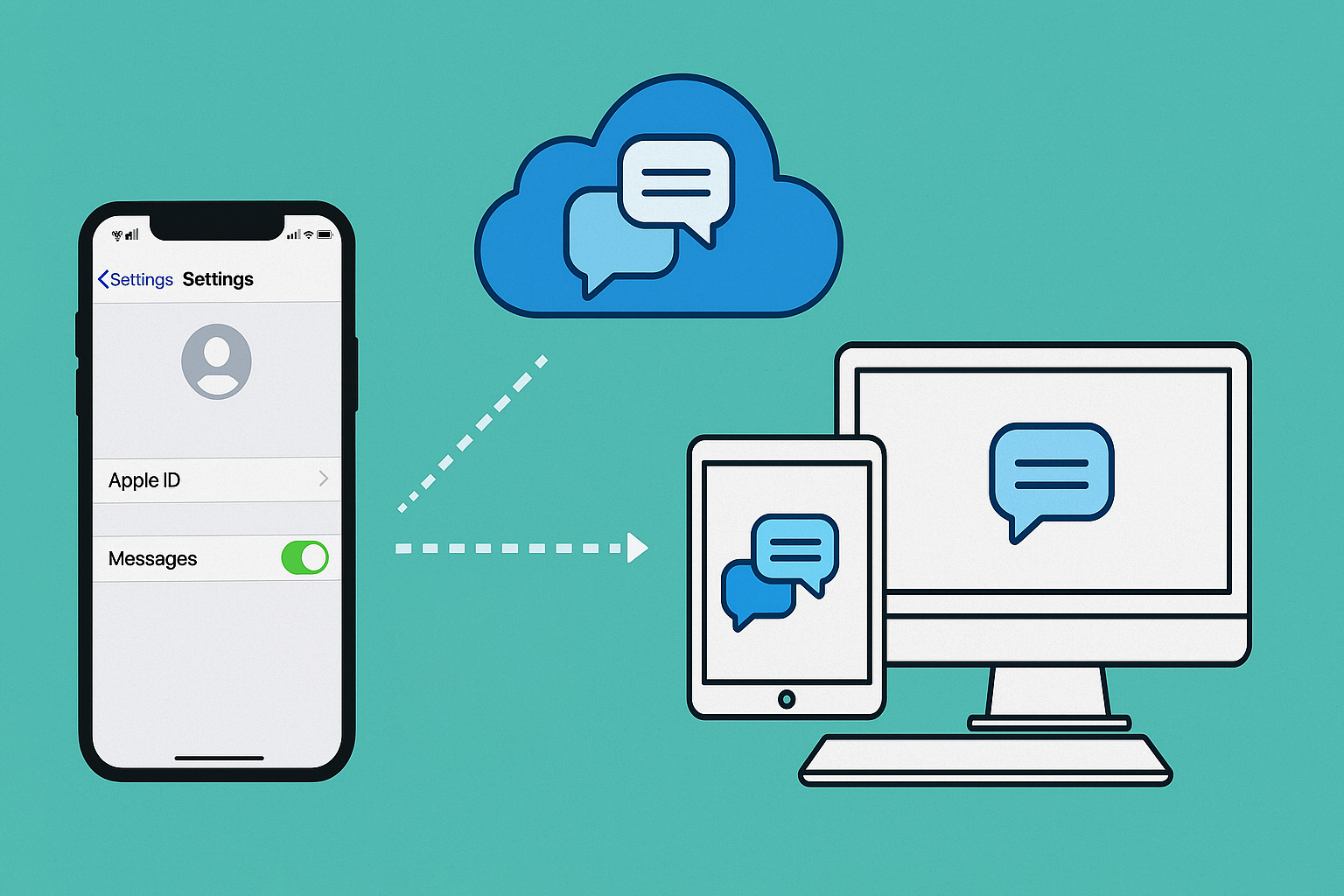
Da biste razumeli vraćanje poruka, prvo objasnimo kako iCloud sinhronizuje poruke. Apple koristi servis Messages in iCloud koji skladišti sve vaše SMS i iMessage poruke u oblaku, omogućavajući im da se pojave na svim uređajima povezanima istim Apple ID-jem. Kada je opcija Messages in iCloud uključena, sve poruke koje su već uskladištene u oblaku postaju odmah dostupne na iPhone-u, a sve nove poruke se automatski čuvaju u iCloud-u. Poruke obrisane na jednom uređaju brišu se na svim ostalim, jer postoji jedinstveno skladište u oblaku.
- Uključena sinhronizacija: Ako ste u Podešavanjima uključili Messages in iCloud, iCloud automatski čuva vaše poruke i sinhronizuje ih među svim uređajima. Nakon aktivacije, sačekajte malo vremena dok se poruke povuku sa servera – kod većeg broja poruka ovaj proces može potrajati.
- Isključena sinhronizacija: Ako Messages in iCloud nije uključen, poruke se neće automatski čuvati u oblaku. U tom slučaju jedina šansa za oporavak je iCloud backup uređaja (ako ste ga ranije pravili). Apple dokumentacija potvrđuje da će poruke biti sačuvane u klasičnom iCloud backup-u samo ako je sinhronizacija bila isključena i backup je omogućen. Dakle, poruke se ili čuvaju stalno u iCloud-u (kad je opcija uključena), ili spadaju u uobičajeni backup ako je opcija sinhronizacije bila isključena.
Kako proveriti i uključiti Messages in iCloud
Da biste koristili iCloud za čuvanje poruka, prvo je potrebno uključiti sinhronizaciju na svom iPhone-u. Evo kako:
- Otvorite Podešavanja i dodirnite vaše ime (Apple ID), a zatim izaberite iCloud. (Na nekim iOS verzijama prvo tapnite Show All ili Prikaži sve.)
- Nađite stavku Messages (Poruke) i uključite je opcijom „Use on this iPhone. Na starijim verzijama to se može zvati “Sync this iPhone” ili slično.
- Proverite u Podešavanja > Poruke > Send & Receive da ste prijavljeni istim Apple ID-jem koji koristite na svim uređajima. Tako će svi uređaji deliti iste poruke.
- Nakon što uključite sinhronizaciju, pričekajte da se poruke sinhronizuju – zavisno od količine, može potrajati nekoliko minuta ili duže. Sistem će vas obavestiti kada je gotov.
Kada je Messages in iCloud aktiviran, vaše poruke će biti bezbedno sačuvane na Apple-ovim serverima i sinhronizovane. Bez ove opcije, poruke ostaju samo na telefonu ili u rezervnoj kopiji (backup-u).
Kada se poruke NE mogu vratiti – najčešći problemi i zablude
- Nema rezervne kopije niti sinhronizacije: Ako nikada niste uključili ni Messages in iCloud niti redovan iCloud backup (ili ste ga prekinuli pre brisanja poruka), Apple jednostavno nema odakle da povrati obrisane poruke. Bez odgovarajuće kopije, poruke su zauvek izgubljene.
- Staro obrisane poruke (>30 dana): iPhone čuva obrisane poruke u folderu Recently Deleted samo 30 dana. Nakon tog perioda poruke se trajno brišu. Ako vam je brisanje poruka proteklo, više ih nećete moći oporaviti preko iOS interfejsa.
- Sinhronizacija bila uključena tokom brisanja: Ovo je česta zabluda. Ako ste imali Messages in iCloud uključen, onda nećete pronaći te poruke u iCloud backup-u. U tom slučaju čak ni resetovanje i vraćanje sa starog backup-a neće vratiti poruke, jer ih nije bilo u backup fajlu. Da biste koristili backup metodu, potrebno je prvo isključiti sinhronizaciju pre brisanja poruka.
- Pad sistema ili greška prilikom bekapa: Ponekad bekap može biti oštećen (npr. zbog slabog Wi-Fi ili problema sa strujom) pa backup uređaja nije uspeo do kraja. Uvek proverite da li je poslednji backup uspešno završen.
- Zablude: Ljudi često misle da se poruke bezbedno čuvaju negde na Cloud-u bez obzira na podešavanja, ali to nije tačno. Takođe, obnova iz iCloud backup-a briše sve postojeće podatke na telefonu, pa ne pokušavajte resetovanje ako niste sigurni u kopiju ili spremni na gubitak novih fajlova.
Kako proveriti da li imate iCloud backup sa porukama
Pre nego što krenete u oporavak, uverite se da postoji iCloud backup koji sadrži vaše poruke. Ovako proveravate:
- Na iPhone-u otvorite Podešavanja > [vaše ime] > iCloud (ili Storage), pa izaberite Manage Storage ili Storage > iCloud.
- Dodirnite Backups, pa iz liste tapnite naziv vašeg iPhone uređaja. Videćete kada je napravljen poslednji iCloud backup i koje stavke sadrži.
- U pregledu backup-a videće se lista aplikacija i podataka koji se čuvaju. Ako je tu Messages (Poruke) uključen, znači da su SMS/iMessage podaci deo rez. kopije.
- Ako Messages nije uključen, onda backup verovatno ne sadrži poruke. U tom slučaju oporavak poruka iz tog backup-a neće uspeti.
Nakon što potvrdite da backup postoji i sadrži poruke (ili bar da je napravljen pre brisanja poruka), možete preći na sam postupak vraćanja.
Kako vratiti obrisane poruke iz iCloud backup-a
Za vraćanje poruka iz iCloud backup-a potrebno je fabrički resetovanje uređaja i potom obnova iz željenog backup-a. Pažljivo sledite korake:
- Backup podataka: Pre nego što bilo šta uradite, ako imate važne podatke na telefonu (fotografije, dokumente itd.), napravite novi backup ili ih sačuvajte negde, jer će resetovanje sve obrisati.
- Resetovanje iPhone-a: Na iPhone-u odaberite Settings > General > Transfer or Reset iPhone > Erase All Content and Settings. Ovo potpuno briše telefon i vraća ga na fabričko stanje.
- Povratak iz iCloud backup-a: Kada se telefon restartuje, pratićete početno podešavanje sve do ekrana “Transfer Your Apps & Data”. Na tom ekranu izaberite opciju Restore from iCloud Backup Zatim se prijavite svojim Apple ID-jem.
- Izbor backup-a: Videćete listu dostupnih iCloud backup-a uz datume i veličine. Pažljivo izaberite onaj backup koji je napravljen pre datuma brisanja poruka. Nakon izbora, proces povratka će početi automatski.
- Sačekajte završetak: Ostanite povezani na Wi-Fi mrežu i struju, i sačekajte da restauracija završi do kraja. Tokom toga će se instalirati aplikacije i vratiti podaci (uključujući poruke, ako su bile u backup-u). Telefon može restartovati nekoliko puta, a progress bar može potrajati od nekoliko minuta do sat vremena, u zavisnosti od veličine backup-a.
- Provera poruka: Kada se proces završi i uređaj se podesi, otvorite aplikaciju Messages. Poruke sačuvane u backup-u bi trebalo da se pojave (videće se sve konverzacije koje su postojale u vreme backup-a).
Ako ste koristili Messages in iCloud (sinhronizaciju), nakon potvrde povratka isključite je na kratko ili sačekajte da se sve poruke sklope. Uglavnom, nakon uspešne restauracije, obrisane poruke će biti vraćene na telefon.
Upozorenja pre vraćanja
- Pazite na backup: Pre nego što resetujete telefon, budite 100% sigurni da je backup koji ćete koristiti zaista napravljen pre brisanja poruka i da je uspešan. Resetovanjem i vraćanjem iz backup-a brišu se svi postojeći podaci na uređaju. Ako backup nema tražene poruke, ovaj postupak će samo izbrisati dodatne fajlove i ništa ne vrati.
- Stabilna veza i napajanje: Obnova backup-a može dugo trajati i troši dosta baterije i podataka. Tokom vraćanja držite telefon uključen u punjač i povezan na stabilan Wi-Fi (možda će se istovremeno ponovo preuzimati aplikacije). Preporučujemo kvalitetan punjač za brže punjenje – na primer [Puro Fast Charger sa iPhone Lightning kablom] iz naše ponude, koji će održavati telefon napunjenim tokom postupka.
- Kada ne pokušavati: Nemojte ići na reset ako nemate odgovarajući backup ili vam je baterija pri kraju. Takođe ne eksperimentišite s promenom Apple ID-a ili složenim trikovima – jedna greška u ovom procesu može povratak učiniti nemogućim. Ako niste sigurni, bolje se obratite stručnom servisu.
Dodatne opcije oporavka
- Folder Recently Deleted u Messages (iOS 16+): Pre nego što eksperimentišete sa backup-om, proverite ima li vaš iPhone opciju Recently Deleted unutar aplikacije Messages. Otvorite Messages, tapnite Edit (Uredi) > Show Recently Deleted, izaberite obrisane razgovore i pritisnite Recover (Oporavi). Time možete vratiti poruke obrisane u poslednjih 30 dana bez resetovanja uređaja.
- iTunes/Finder Backup: Ako ste ranije sačuvali rezervnu kopiju svog iPhone-a na računaru, možete umesto iCloud-a uraditi obnavljanje iz tog backup-a. Povežite telefon USB kablom sa Mac-om (Finder) ili Windows PC-jem (iTunes) i u programu izaberite Restore Backup. Zatim odaberite odgovarajući backup po datumu. Proces je sličan iCloud restoraciji: telefon će povratiti poruke i druge podatke iz izabrane kopije.
- Aplikacije treće strane: Na internetu postoje specijalizovani alati za oporavak podataka (dr.fone, Disk Drill, PhoneRescue itd.) koji tvrde da mogu povratiti obrisane poruke ili ih ekstraktovati iz backupa. Ovi alati često nisu besplatni i neće garantovati uspeh – neki zahtevaju da uređaj bude otključan ili da plaćate skupe licence. Pre nego što se odlučite za takav softver, proverite recenzije i imajte na umu rizike: privatnost podataka i mogućnost oštećenja backup fajla. Koristite ih samo kao poslednju opciju.
Preventivne mere za budućnost
Da biste ubuduće izbegli ovakve probleme, preduzmite nekoliko preventivnih koraka:
- Uvek uključite Messages in iCloud: Ovo je najefikasniji način da se poruke ne izgube. Kada je opcija stalno aktivna, svaka poruka se odmah čuva u iCloud-u i sinhronizuje među uređajima, tako da gubitak uređaja ili reset ne znači gubitak poruka.
- Redovno pravite bekapove: Pored sinhronizacije, svakih nekoliko dana proverite da li je iCloud backup uspešno završen (i da ima dovoljno prostora). Pogledajte i druge savete za čuvanje podataka u našem vodiču Kako prebaciti slike sa telefona na laptop – principi o čuvanju fajlova važe i za poruke.
- Prijava na više uređaja: Ako imate više Apple uređaja (iPad, Mac), prijavite se istim Apple ID nalogom. Poruke će biti dostupne svuda, a telefon možete proveriti na drugim uređajima ako negde greškom obrišete nešto važno.
- Vodite računa o iCloud skladištu: Imajte na umu da sve ovo zahteva slobodan prostor u iCloud-u. Ako vam ponestane prostora, bekapovi prestaju da se prave i sinhronizacija može stati. Razmislite o nadogradnji na iCloud+ plan ako redovno imate puno poruka, slika ili fajlova.
Zaključak
Nadamo se da vam je ovaj vodič pomogao da shvatite kako da vratite obrisane poruke na iPhone-u pomoću iCloud-a. Podelite ove informacije sa prijateljima kojima mogu zatrebati.
Za još korisnih saveta, posetite Konovo blog – na primer, pogledajte vodič za prebacivanje fotografija sa telefona na laptop i post 19 najvažnijih IT pojmova koje moraš da znaš.
Pogledajte trenutnu ponudu iphone telefona. Hvala što čitate Konovo.rs – posetite naš blog i shop za još ideja i proizvoda koji olakšavaju svakodnevicu!
